
Esta guía es para el primer ingreso de un trabajador desde su celular. En tres pasos entras por primera vez y creas tu contraseña, registras tu firma y dejas Tazki a un toque en la pantalla de inicio. Si prefieres tenerla impresa, descarga la guía en PDF.
Antes de comenzar, ten a mano
Tu usuario: tu RUT o tu correo.
Tu contraseña inicial: te la entrega el administrador de Tazki de tu empresa.
Tu celular con internet: usa el navegador, Chrome en Android o Safari en iPhone.
01 Ingresa y cambia tu contraseña
Abre el navegador de tu celular y entra a tazkiapp.com.
Escribe tu usuario y tu contraseña de primer ingreso, y toca Ingresar.
Tazki te pedirá crear una contraseña nueva. Escríbela dos veces y toca Continuar.
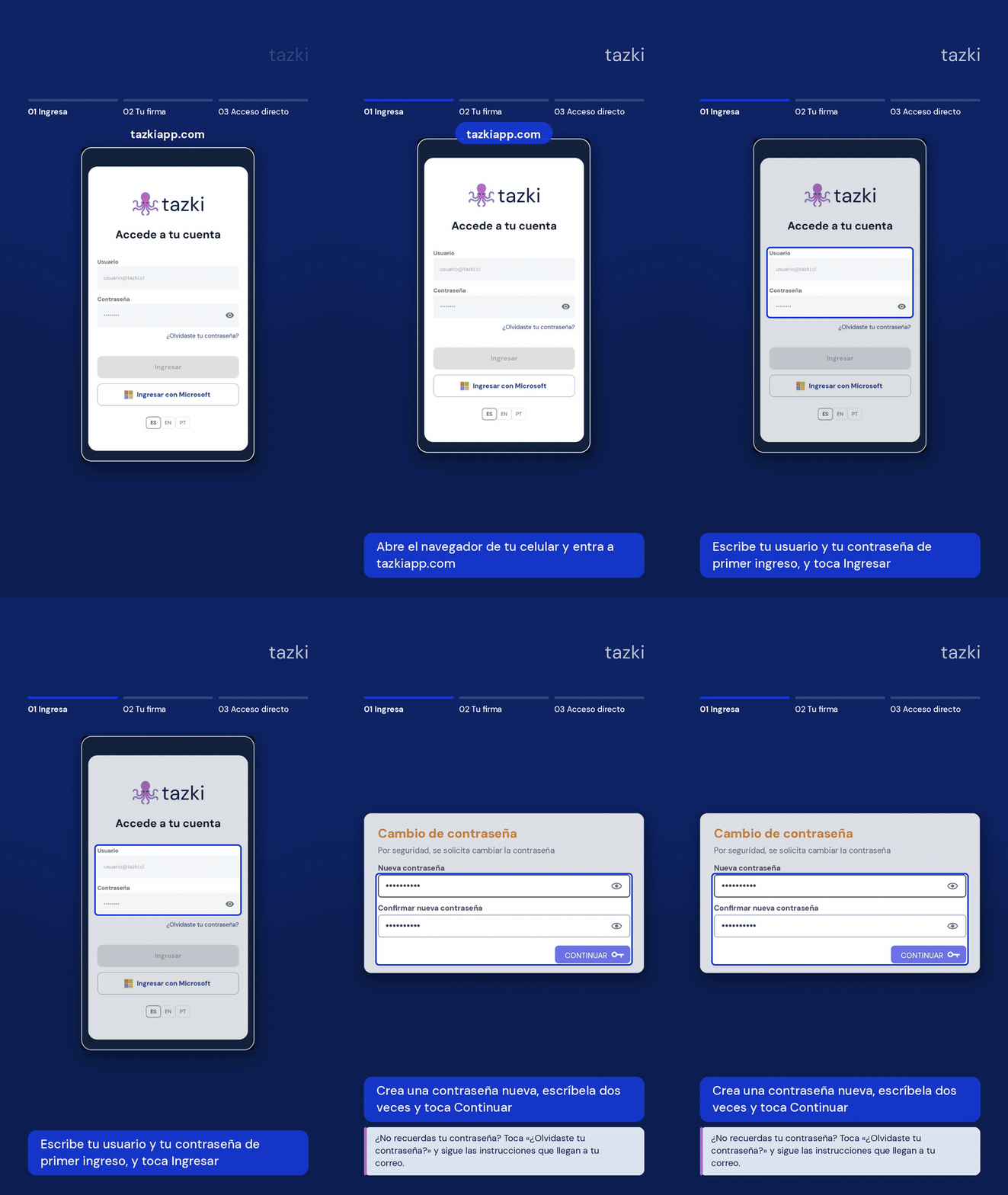
¿No recuerdas tu contraseña? En la pantalla de inicio de sesión toca ¿Olvidaste tu contraseña? y sigue las instrucciones que llegan a tu correo.
02 Registra tu firma electrónica
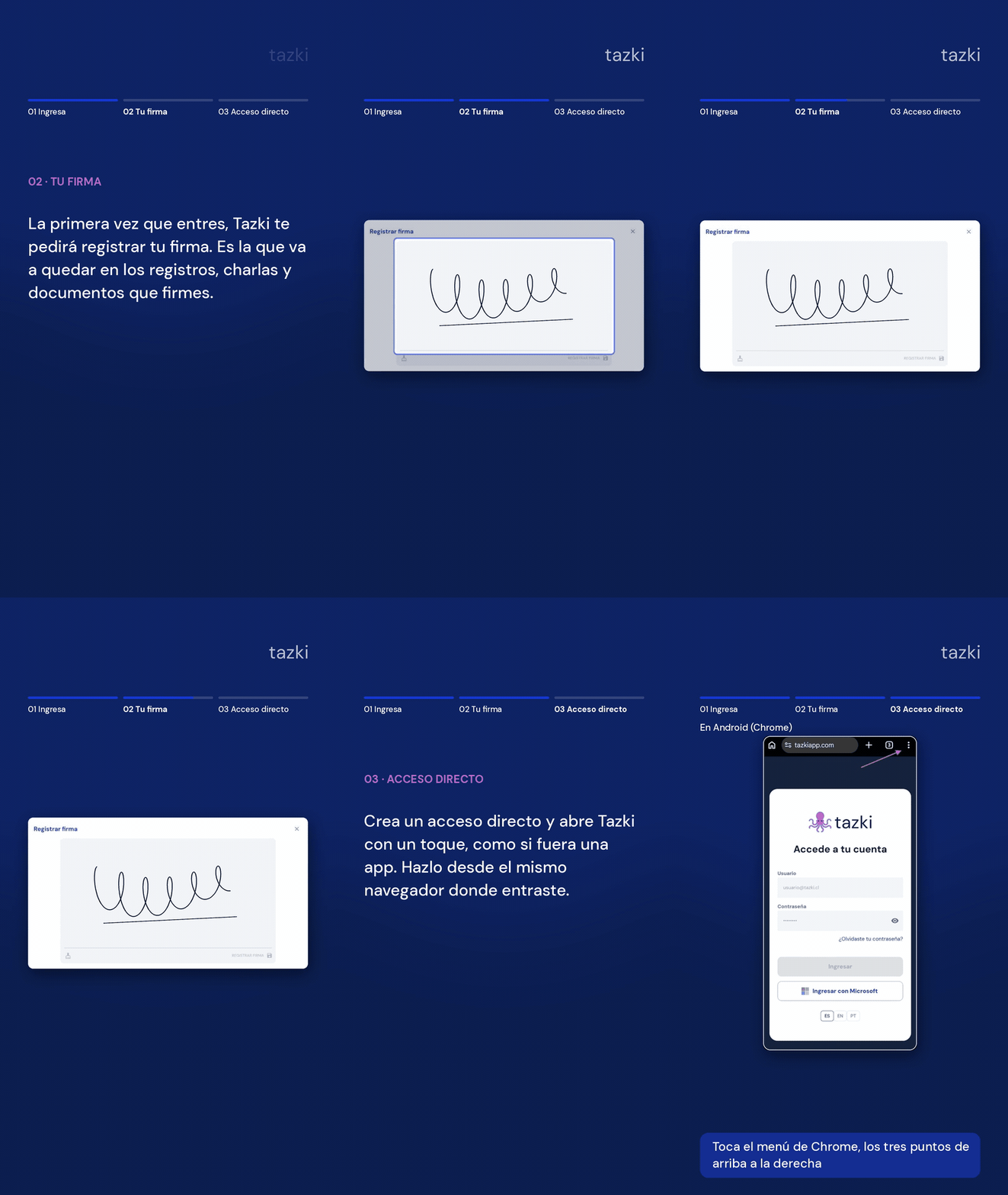
La primera vez que entres, Tazki te pedirá registrar tu firma. Es la que va a quedar en los registros, charlas y documentos que firmes en la plataforma.
Dibuja tu firma con el dedo dentro del recuadro, clara y de buen tamaño.
Si te equivocas, toca el ícono de la escoba, abajo a la izquierda, y vuelve a dibujar.
Toca Registrar firma. Verás el aviso «Firma añadida».
¿Necesitas cambiarla más adelante? Puedes hacerlo cuando quieras, sin importar tu perfil. Toca tu avatar, arriba a la derecha, entra a Mi perfil > Documentos y firmas y toca Reemplazar firma.
03 Deja Tazki en la pantalla de inicio
Crea un acceso directo y abre Tazki con un toque, como si fuera una app. Hazlo desde el mismo navegador donde entraste.
En Android (Chrome)
Toca el menú de Chrome, los tres puntos de arriba a la derecha.
Elige Instalar y crear acceso directo.
Si aparece, elige Crear acceso directo.
Deja el nombre Tazki y toca Agregar.
En iPhone (Safari)
Toca el botón Compartir, el cuadrado con la flecha.
Baja en el menú y elige Añadir a pantalla de inicio.
Revisa que el nombre sea Tazki y toca Agregar.
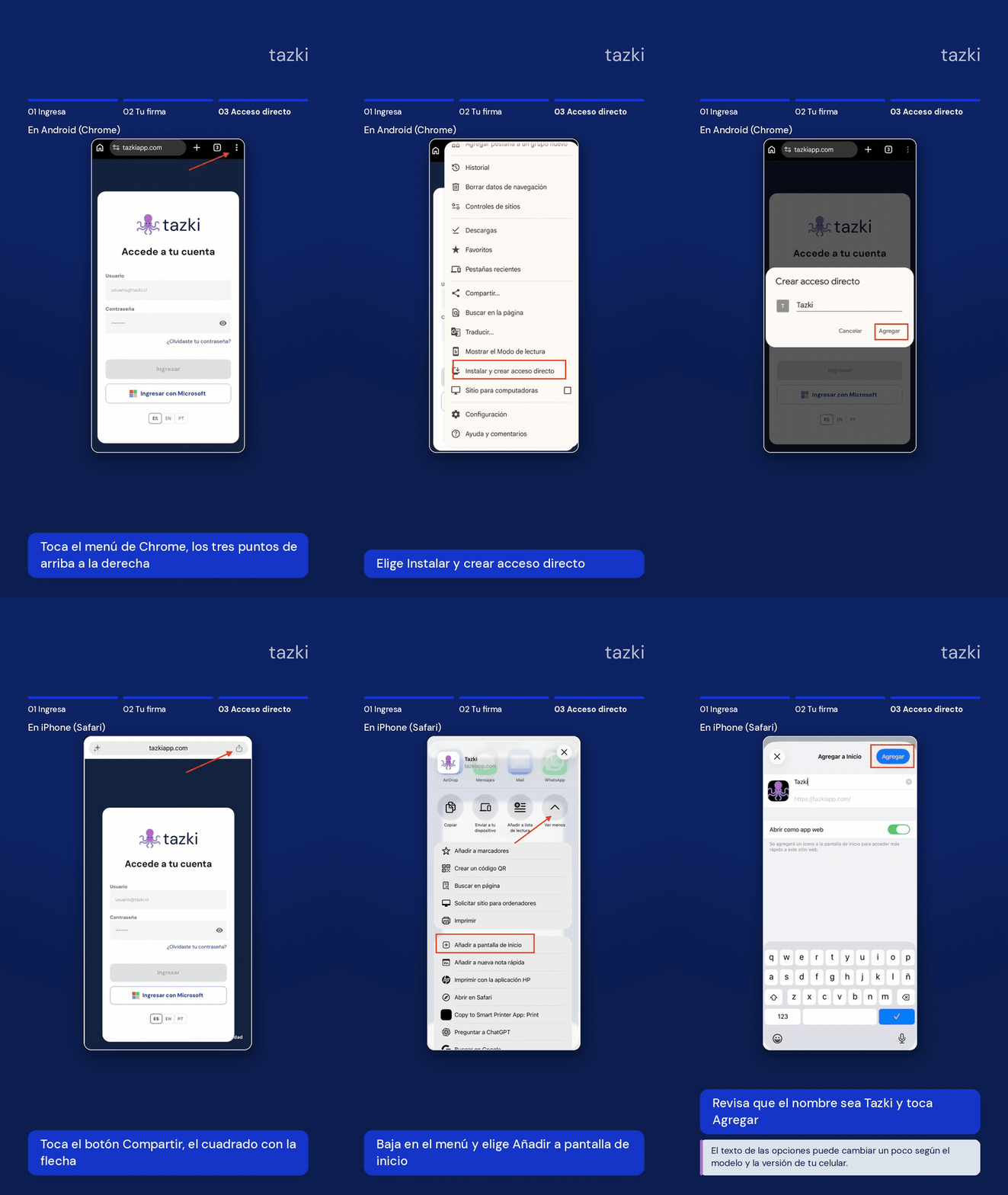
El texto de las opciones puede cambiar un poco según el modelo y la versión de tu celular.
Listo
Ya puedes usar Tazki desde tu celular. Ábrelo desde el acceso directo y entra con tu usuario y tu nueva contraseña.
¿Algo no funcionó?
No tengo mis datos de ingreso: pídelos al administrador de Tazki de tu empresa. Puede reenviarte tus datos de ingreso desde la plataforma.
Ya tenía una cuenta de Tazki en otra empresa: tu nueva empresa tiene que verificarte antes de que puedas entrar. Avísale a tu administrador.
Recibí un correo de invitación: revisa cómo entrar por primera vez desde el correo de invitación.
Otra duda: escríbenos por el chat de soporte dentro de Tazki.