
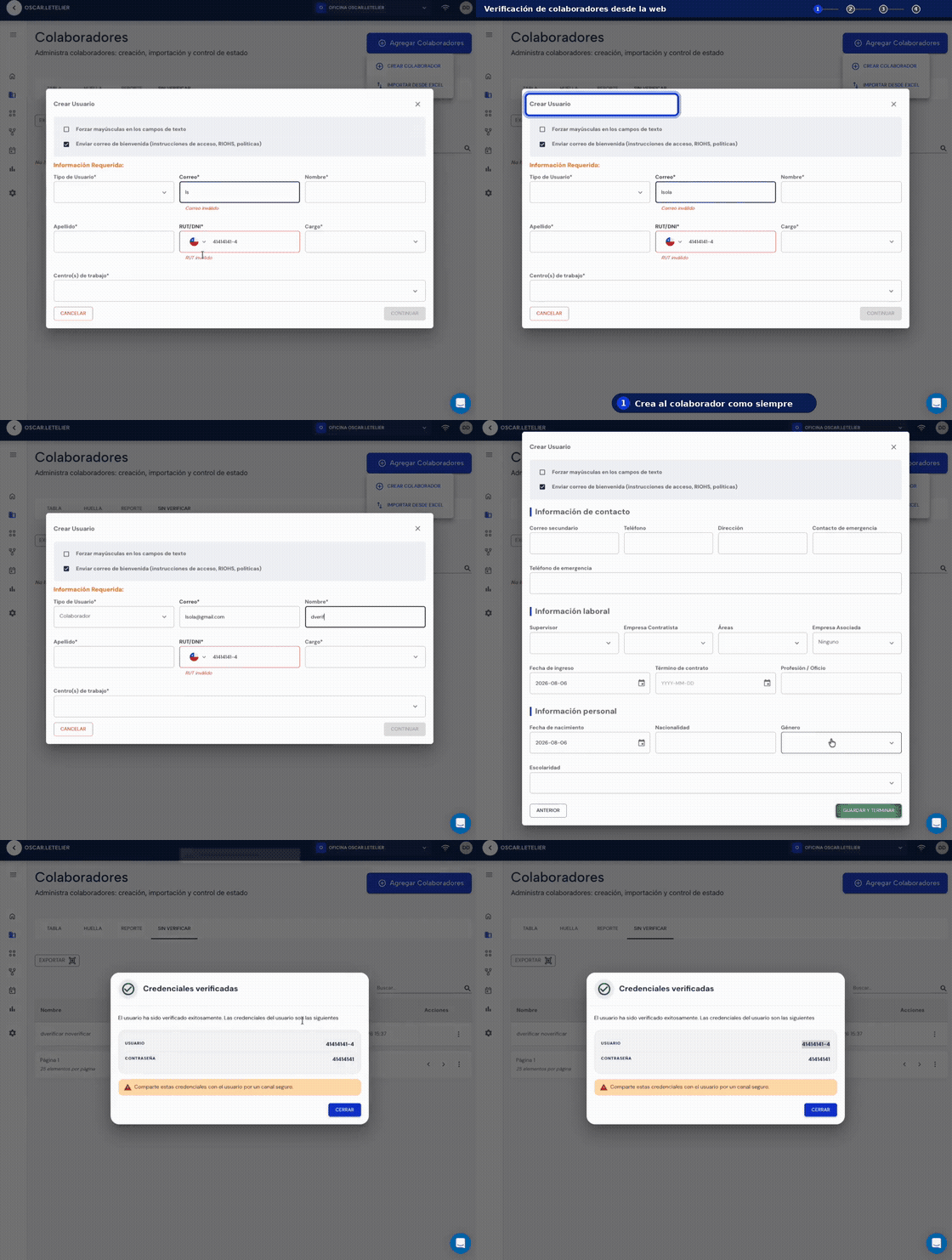
Cuando creas un colaborador que ya tiene una cuenta en otra organización de Tazki, su registro no queda activo de inmediato: pasa a la pestaña Sin Verificar a la espera de que tú lo apruebes. Antes esta acción solo la podía hacer el equipo de soporte y había que abrir un ticket por cada alta. Ahora la resuelves tú mismo desde la web, en un par de clics.
Pasos para verificar a un colaborador
Sigue estos sencillos pasos para gestionar las solicitudes pendientes:
- Inicia sesión en Tazki con tu cuenta de Administrador o con el permiso habilitado.
- Dirígete al menú principal y selecciona Colaboradores (ruta:
/workers). - En la parte superior de la tabla de trabajadores, haz clic en la pestaña SIN VERIFICAR.
- En la lista, ubica al colaborador que deseas gestionar y haz clic en el botón de tres puntos verticales (⋮) ubicado en la columna Acciones.
- Selecciona la opción que corresponda:
Opciones disponibles en el menú de acciones
Al hacer clic en los tres puntos (⋮), verás las siguientes acciones disponibles:
- Verificar: Aprueba la vinculación del colaborador con tu empresa.
Importante: Al seleccionar esta opción, se desplegará una ventana emergente, con los datos de ingreso que debes copiar y entregar directamente al colaborador para que acceda a su cuenta. El correo es el que el colaborador ya tenía registrado y la clave es su RUT sin puntos, sin guión y sin dígito verificador.
- Notificar: Envía un aviso o recordatorio por correo electrónico al colaborador en caso de que necesite reenviar o revisar sus instrucciones de acceso.
Preguntas Frecuentes
¿Dónde encuentro las credenciales del colaborador una vez verificado? Los datos de acceso solo se mostrarán en la ventana emergente al momento exacto de hacer clic en Verificar. Te recomendamos copiar y guardar la información para entregársela al trabajador en ese mismo instante.