
Renovamos las tablas de las vistas de Charlas y Capacitaciones del módulo de Configuración. Ahora se comportan igual: buscador, orden y visibilidad de columnas, paginación, selección múltiple y exportación funcionan de la misma forma. Lo que aprendes en una tabla te sirve en todas.
Qué cambió: las tablas de Configuración > Charlas y Configuración > Capacitaciones estrenan un comportamiento unificado. Además, cada usuario puede acomodar la tabla a su forma de trabajar y esa configuración se recuerda para la próxima vez. El resto de las tablas del producto se irá migrando en las próximas entregas.
Antes de empezar: estas mejoras aplican a las tablas de Configuración > Charlas y Configuración > Capacitaciones, tanto en computador como en celular.
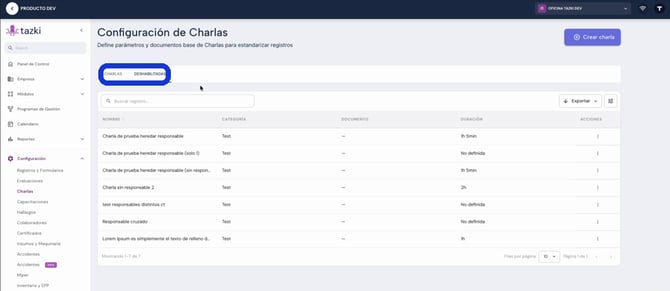
1. Cambia entre registros activos y deshabilitados- En la parte superior de la tabla verás dos pestañas: Charlas (o Capacitaciones) y Deshabilitadas.
- Haz clic en la pestaña para alternar entre los registros activos y los deshabilitados, sin filtros adicionales.
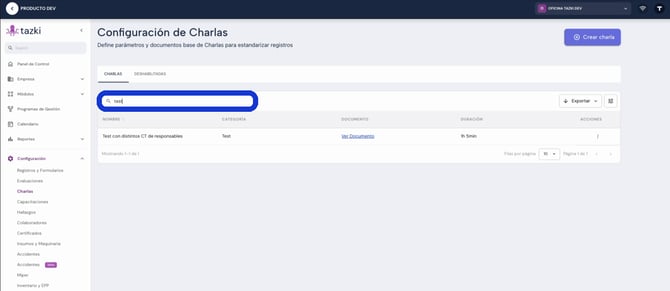
- Escribe en el campo Buscar registro... sobre la tabla.
- Los resultados se filtran mientras escribes, sobre todos los registros de la pestaña activa.
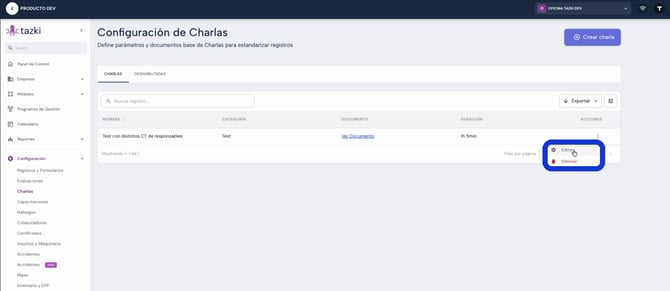
- Haz clic en el menú de Acciones (⋮) al final de cada fila.
- Desde ahí puedes Editar o Eliminar un registro activo, y Habilitar uno deshabilitado.
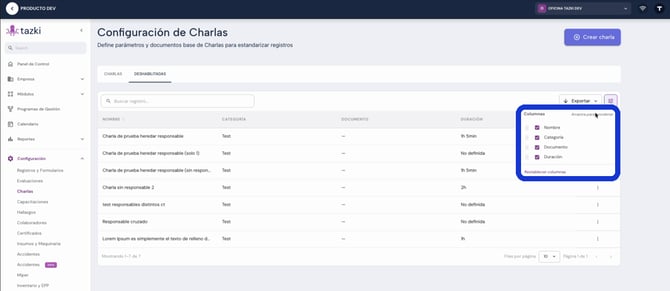
Nuevo en esta versión: cada usuario puede personalizar las columnas de la tabla y la configuración se guarda automáticamente para la próxima visita.
- Haz clic en el ícono de columnas junto al botón Exportar.
- Marca o desmarca columnas para mostrarlas u ocultarlas.
- Arrastra el nombre de una columna para cambiar su orden, o usa Restablecer columnas para volver al orden original.
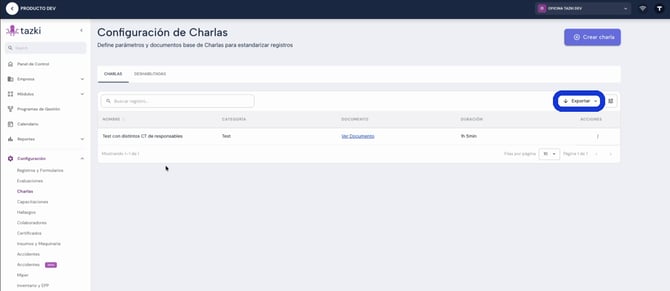
- Haz clic en Exportar y elige el formato disponible. Según la tabla puede ser CSV, Excel o ambos.
- Puedes exportar solo la página actual o todos los resultados de tu búsqueda o filtro.
- La exportación siempre incluye todas las columnas, aunque tengas algunas ocultas en pantalla.
Importante: en celular, la tabla se transforma en una lista de tarjetas. Verás los campos principales de cada registro sin scroll horizontal, y el buscador y la exportación siguen disponibles.
¿Tienes dudas? Escríbenos desde el chat de la plataforma o revisa más artículos en ayuda.tazki.cl.