
El centro de trabajo se sigue eligiendo desde la barra superior, arriba a la derecha. Lo que cambia es cómo: al hacer clic ya no se despliega una lista, se abre una ventana con buscador y un botón para confirmar el cambio. Así no te cambias de centro por error.

Cómo cambiar de centro de trabajo
Haz clic en el nombre del centro de trabajo, en la barra superior.
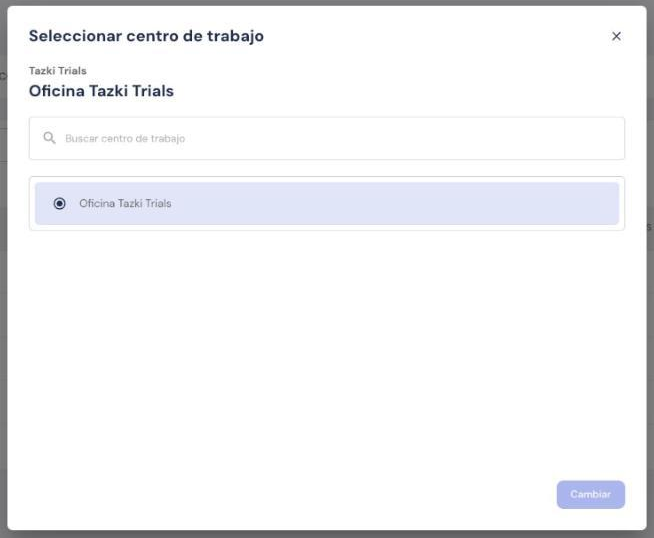
Se abre la ventana Seleccionar centro de trabajo. Arriba muestra el nombre de la empresa y el centro en el que estás ahora.
Escribe en Buscar centro de trabajo para filtrar la lista, o búscalo directo en ella. Si tu usuario tiene acceso a todos los centros, la opción Todos queda fija arriba de la lista aunque busques.
Marca el centro. La fila elegida se resalta.
Haz clic en Cambiar. Hasta ese momento no cambia nada: si cierras la ventana con la X, sigues en el mismo centro.
En el celular
La ventana se abre desde abajo y el botón Cambiar ocupa todo el ancho. Para cerrarla sin cambiar nada, deslízala hacia abajo.
Qué no cambia
Los centros que aparecen en la lista son los que tu usuario tiene asignados. Si ves uno solo, es porque tienes uno solo. Los asigna un administrador en Empresa > Colaboradores, en la ficha del usuario, pestaña Centros y Áreas.
Lo que ves en cada módulo sigue dependiendo del centro de trabajo elegido, igual que antes.
Crear, editar o agrupar centros de trabajo sigue en Empresa > Centros de Trabajo. Revisa Centros de trabajo: la nueva vista en dos pestañas.