
Renovamos Reportes. Ahora todos los reportes están en un solo menú, los filtros se aplican desde un solo botón y las pantallas cargan más rápido, algo que se nota sobre todo si tu empresa tiene muchos centros de trabajo.
Es la misma información que ya conocías, ahora más ordenada y fácil de encontrar. Si antes veías un dato y ahora no lo encuentras, escríbenos por el chat de soporte y lo buscamos contigo.
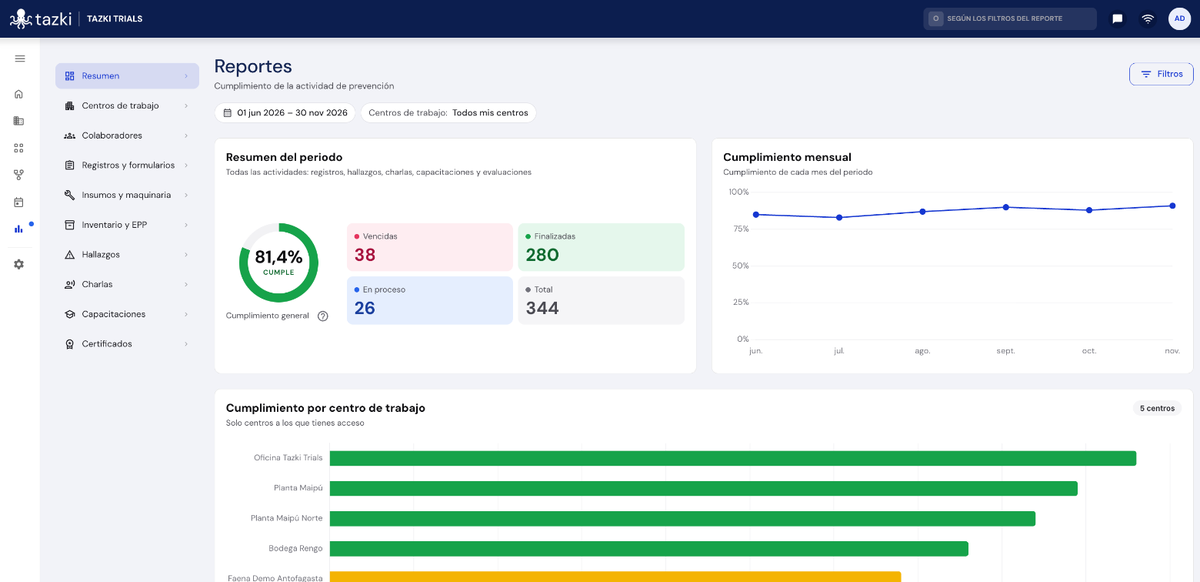
Las imágenes de esta guía muestran datos de ejemplo.
Cómo llegar
En el menú de Tazki, abre Reportes. Ahí verás tres opciones: General, que es el módulo renovado; Accidentabilidad, que ahora tiene su propia entrada; y Reportes Personalizados.
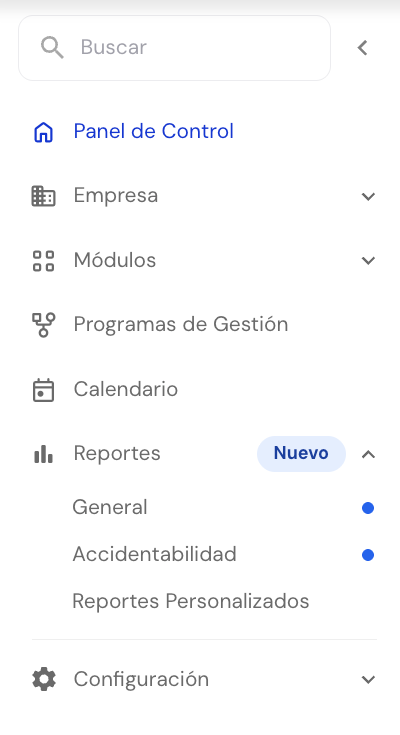
Un menú con todos los reportes
A la izquierda están todos los reportes, en el mismo orden que el menú de Tazki:
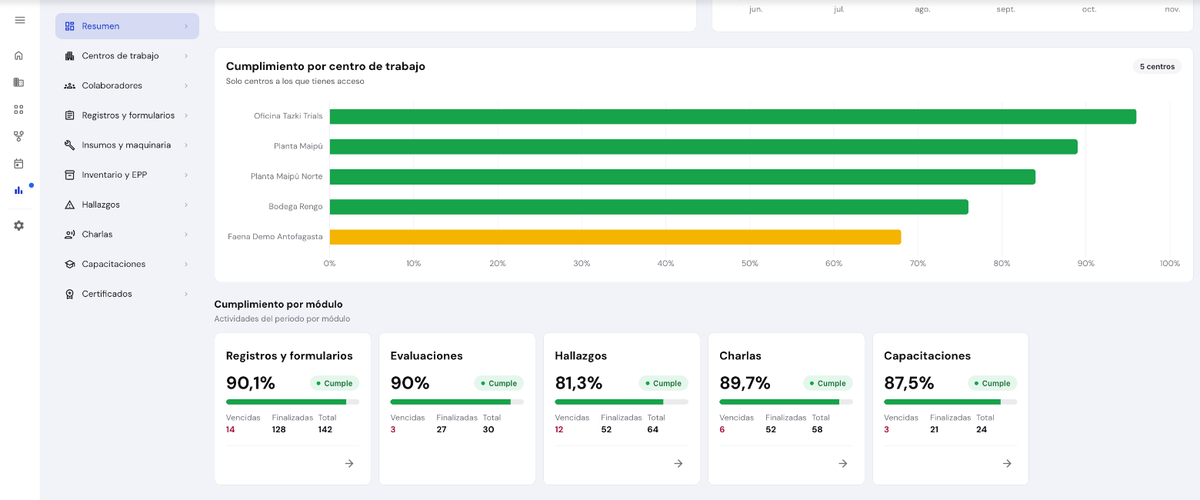
Resumen: tu cumplimiento general, lo vencido, finalizado y en proceso, la evolución mes a mes, y el cumplimiento por centro y por módulo.
Centros de trabajo: reporte nuevo para comparar tus centros.
Colaboradores: eliges a una persona y ves su actividad y cumplimiento en el período.
Registros y formularios, Insumos y maquinaria, Inventario y EPP, Hallazgos, Charlas y Capacitaciones: el detalle de cada módulo.
Certificados: el cumplimiento de cada certificado y el estado de sus documentos.
Estructura: aparece solo en las empresas que trabajan con subdivisiones.
Cada reporte tiene su propia dirección, así que puedes copiar el enlace y compartirlo.
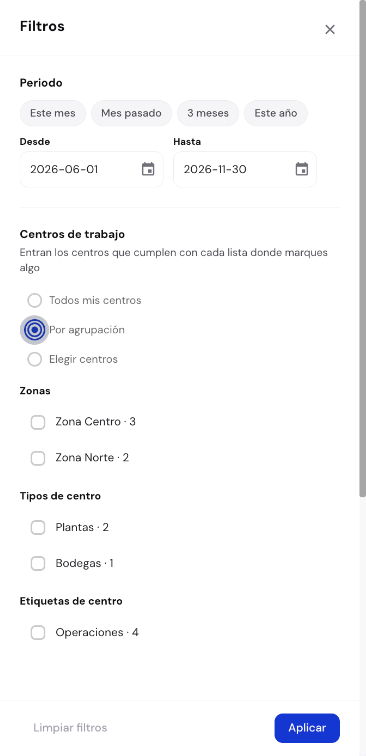
Cómo usar los filtros
Haz clic en el botón Filtros, arriba a la derecha.
Elige el período. Tienes accesos rápidos: Este mes, Mes pasado, 3 meses y Este año, o puedes poner las fechas a mano.
Elige los centros de trabajo: Todos mis centros (es la opción por defecto), Por agrupación (zonas, tipos o etiquetas de centro) o Elegir centros, hasta 50.
Si lo necesitas, filtra también por Etiquetas y Áreas.
Presiona Aplicar. El reporte se actualiza en ese momento, no con cada clic.
Los filtros activos quedan como etiquetas bajo el título. Cada etiqueta se puede quitar con su X, y Limpiar filtros los borra todos.

En Reportes, los centros de trabajo se eligen solo desde Filtros. El selector de la barra superior queda bloqueado y dice Según los filtros del reporte. Solo verás los centros a los que tienes acceso.
Los filtros se mantienen cuando pasas de un reporte a otro. Además, ahora todos los reportes los respetan, incluido Inventario y EPP. Por eso una cifra puede ser distinta a la que veías antes, cuando algunos indicadores mostraban todos los centros.
Las agrupaciones se crean en Empresa > Centros de trabajo, pestaña Configuración.
Compara tus centros de trabajo
El reporte Centros de trabajo muestra una fila por centro y una columna por módulo (Registros, Hallazgos, Charlas y Capacitaciones), cada una con su cumplimiento. Ordena por una columna para ver qué centros necesitan atención.
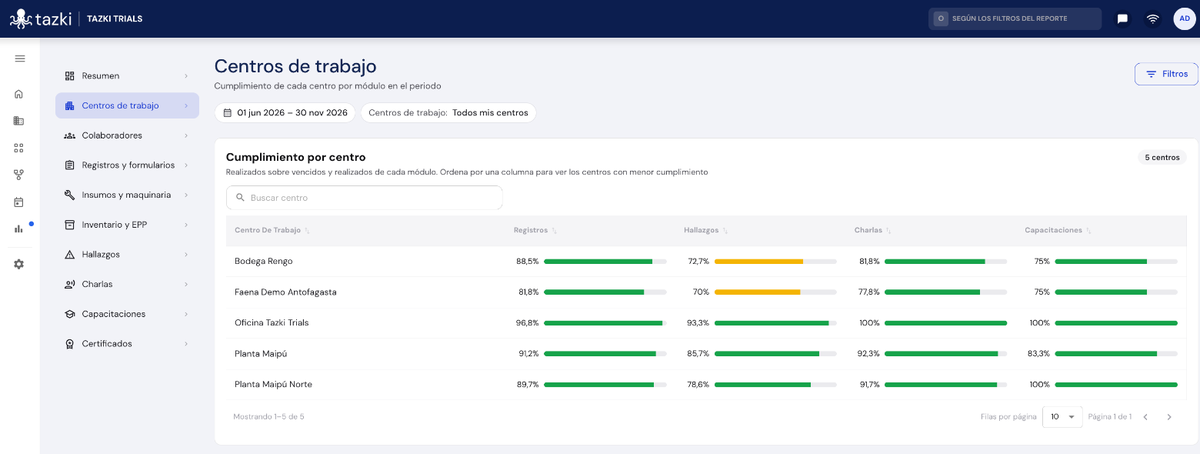
En el Resumen, el gráfico por centro muestra los 10 con menor cumplimiento. Para verlos todos, entra a Centros de trabajo.
Registros y formularios
Muestra el cumplimiento y cuántos registros hay vencidos, realizados y programados. También verás cuántas veces se creó cada registro o formulario (haz clic en una barra para ver su detalle) y cómo se distribuyen por centro de trabajo.
Más abajo está la Tabla de cumplimientos, con los registros realizados sobre programados por usuario. Puedes filtrar por usuario o por registro y descargarla con Exportar a Excel.
Hallazgos
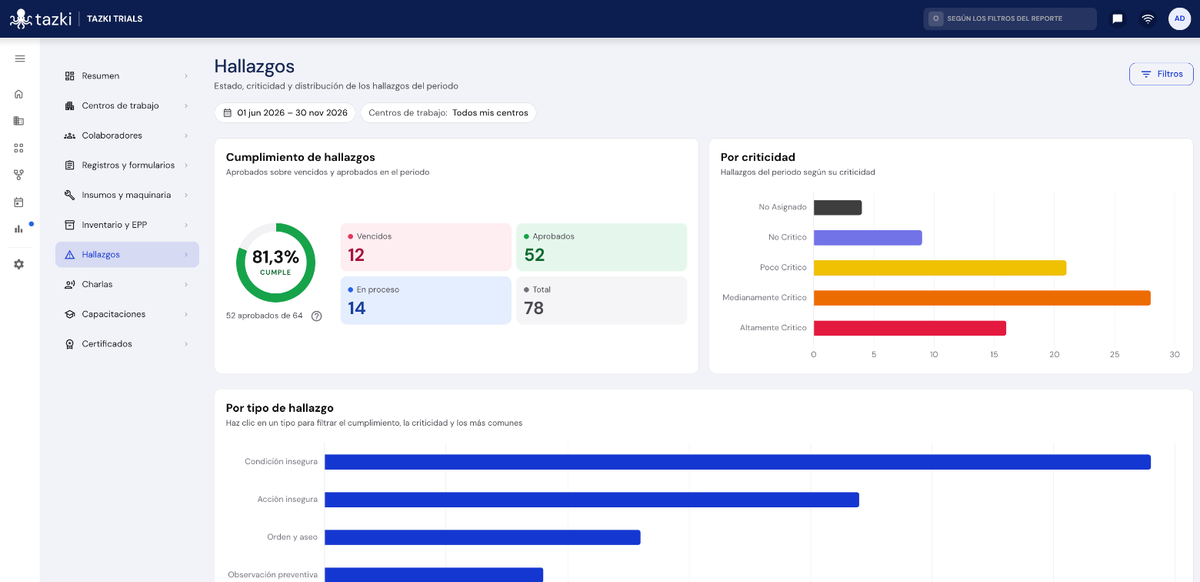
Muestra el cumplimiento y el estado de los hallazgos del período, cuántos hay de cada nivel de criticidad y su distribución por tipo. Si haces clic en un tipo, el reporte se filtra por ese tipo. El cumplimiento cuenta los hallazgos aprobados sobre los vencidos y aprobados del período.
Charlas
Muestra el cumplimiento de las charlas programadas y la participación del período: las firmas registradas y cuántas son de empresa y de contratistas. También verás las firmas por centro de trabajo y las charlas realizadas por tipo. Por ahora no se puede filtrar por cantidad de participantes ni de firmas.
Inventario y EPP
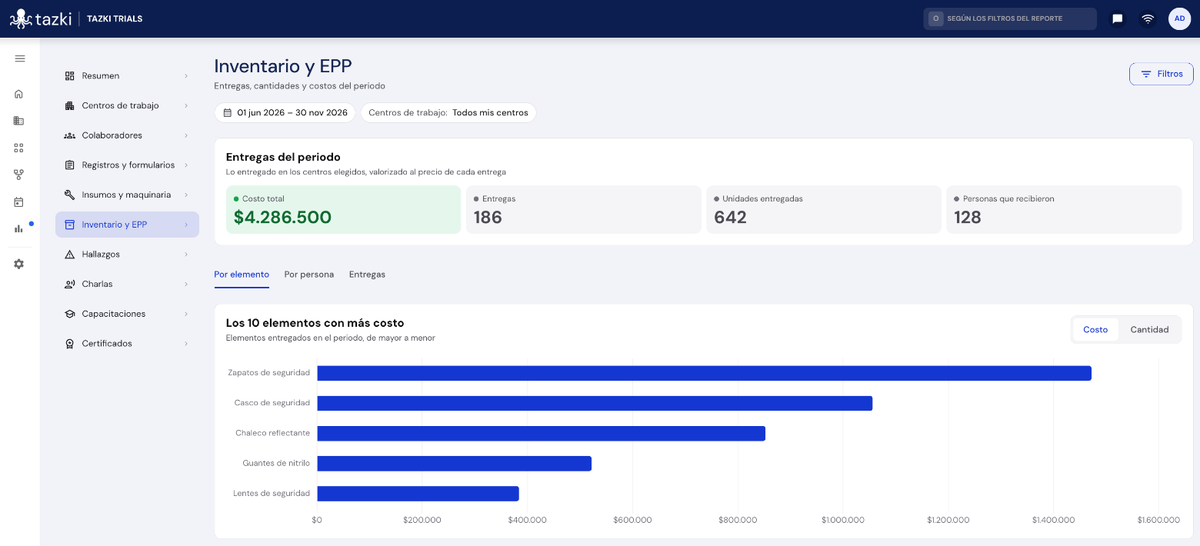
Muestra el costo, las entregas, las unidades y las personas del período. Puedes verlo Por elemento, Por persona (colaborador, cargo o área) o como listado de Entregas. Solo cuentan las entregas completadas, salvo en el listado. En los gráficos puedes cambiar entre Costo y Cantidad, y el listado de Entregas se puede descargar con Exportar.
Insumos y maquinaria
Muestra el cumplimiento de las inspecciones por tipo de insumo y por registro, con el detalle de cada insumo al costado.
Certificados
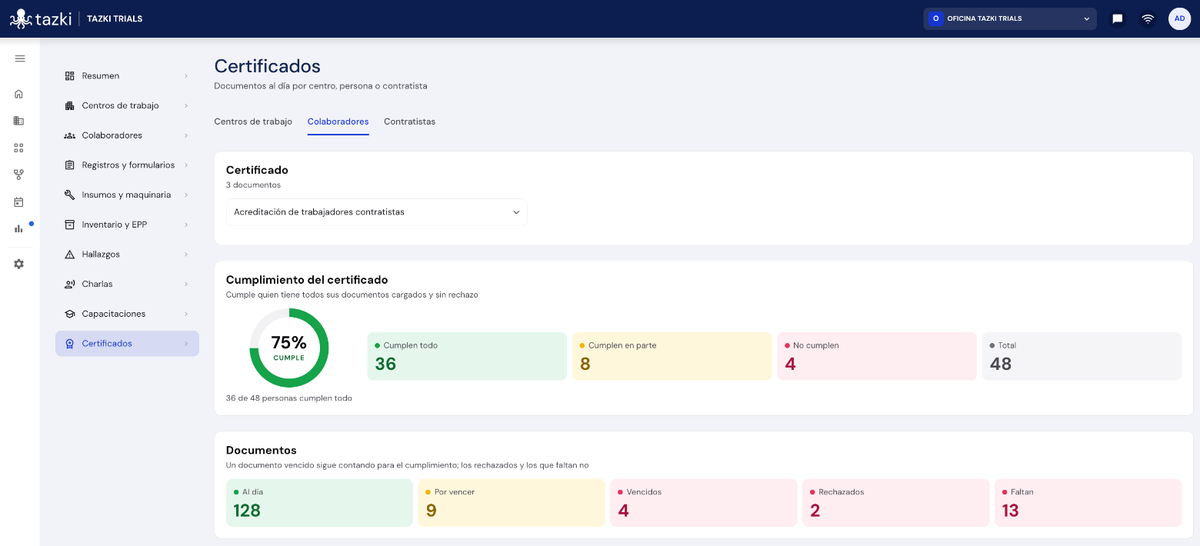
Tiene las pestañas Centros de trabajo, Colaboradores y Contratistas, con el cumplimiento del certificado y el estado de cada documento. Un documento vencido no baja el cumplimiento, pero el reporte lo indica.
Accidentabilidad
Ahora está en Reportes > Accidentabilidad. Empresa, Contratistas y Consolidado pasan a ser un filtro (Dotación). Arriba va el resumen del período, y abajo las pestañas Gráficos, Detalle mensual e Historial de cambios.
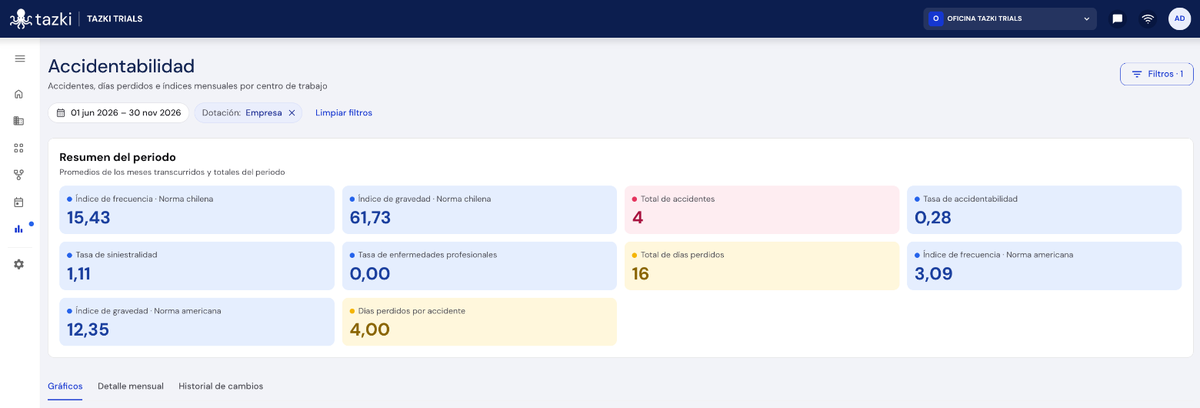
Los días sin accidentes se editan solo desde el panel de inicio, no desde este reporte. Si usas la investigación de accidentes con IA, esos datos siguen en su propio módulo y no aparecen en este reporte.
Un permiso por cada reporte
En el editor de permisos, Reportes tiene ahora una acción por cada reporte. Un reporte sin permiso no aparece en el menú. Así, un administrador puede mostrarle a un perfil solo Hallazgos, por ejemplo, sin abrirle el resto.
El supervisor de empresa ve todos los reportes salvo Estructura e Inventario y EPP, que quedan para el administrador.
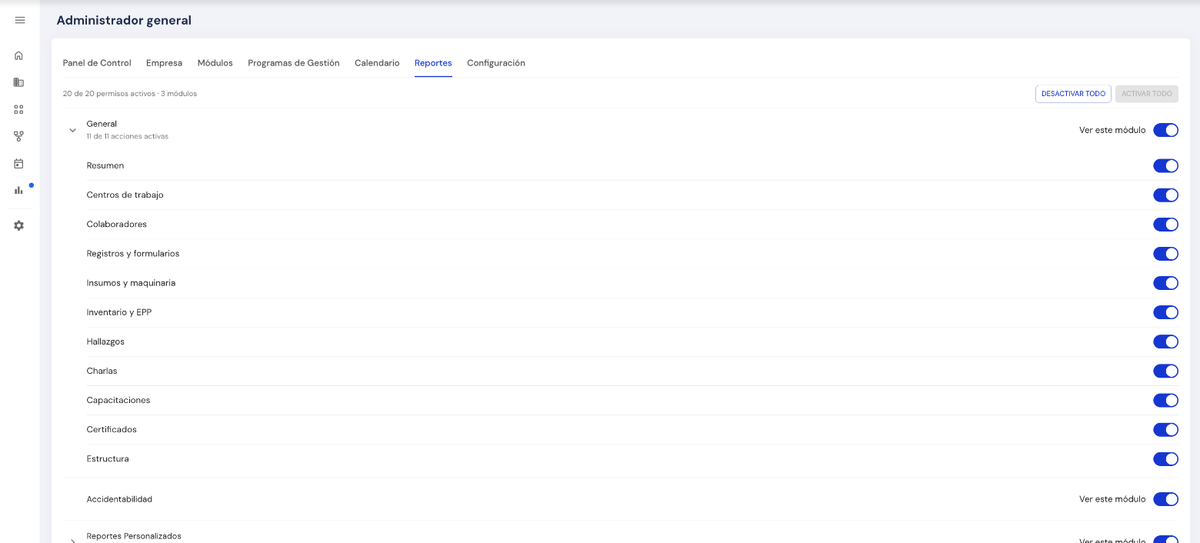
Para editar un perfil, revisa la vista de permisos.
Si algo no se ve como esperabas
No veo la evolución mes a mes: el cumplimiento mensual necesita un período de 2 meses o más. Presiona Ver últimos 6 meses.
No encuentro un reporte: pídele a tu administrador que revise esa acción en tu perfil de permisos.
El reporte no cambia al elegir un filtro: falta presionar Aplicar.
Aparece vacío: revisa las etiquetas bajo el título. El período por defecto es el mes en curso, así que prueba con 3 meses o Este año.
No carga: los reportes necesitan conexión a internet.
Si tienes dudas o comentarios sobre el módulo renovado, escríbenos por el chat de soporte: tu opinión nos ayuda a seguir mejorándolo.