
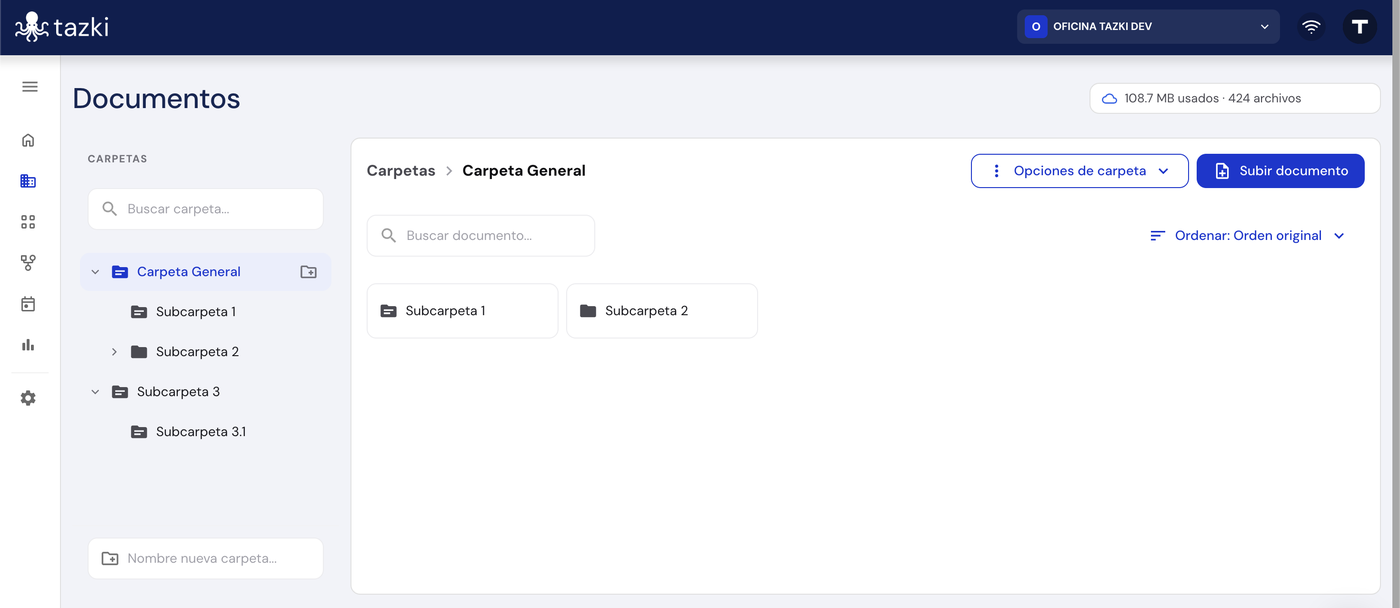
El módulo Documentos tiene un diseño nuevo. Las carpetas se recorren en un panel a la izquierda y los documentos se ven a la derecha, así encuentras un archivo sin abrir carpeta por carpeta.
Cómo se navega
Carpetas a la izquierda. Las carpetas y subcarpetas se ven como un árbol: haz clic en una para ver su contenido a la derecha. Arriba del panel está Buscar carpeta, y a la derecha, Buscar documento.
Ordenar documentos. Con Ordenar puedes verlos por nombre, por fecha de ingreso o por fecha de vencimiento.
Crear una carpeta. Escribe el nombre en Nombre nueva carpeta, abajo del panel de la izquierda.
Avisos en las carpetas. Las carpetas que tienen documentos vencidos o rechazados se marcan, para que sepas dónde revisar.
Íconos por tipo de archivo. Cada ícono tiene un color según el tipo de archivo, para distinguir de un vistazo un PDF de una imagen o una planilla.
Cómo subir un documento
Elige la carpeta en el panel de la izquierda.
Arrastra el archivo desde tu computador hasta la carpeta, o haz clic en Subir documento.
Renombrar carpetas y editar documentos
Las opciones de la carpeta abierta están en el botón Opciones de carpeta. Cada documento tiene su propio menú de opciones para editarlo.
Espacio usado (administradores)
Arriba a la derecha, el administrador ve cuánto espacio ocupan los archivos que ha subido la empresa y cuántos son. Ese dato se actualiza cada 6 horas, así que lo que subiste recién puede tardar en aparecer.
Qué no cambia
Tus carpetas y tus documentos son los mismos. Lo que cambia es cómo se navega.
Quién puede ver o editar cada documento sigue igual.