
La pantalla donde se editan los permisos cambia de diseño. Los permisos que se pueden restringir son los mismos de antes: cambia cómo se ven y cómo se editan. La vista nueva aplica en dos lugares: el detalle de un perfil de permisos, en Empresa > Permisos, y los permisos de un usuario, en su ficha de Empresa > Colaboradores, pestaña Permisos.
Cómo se ve
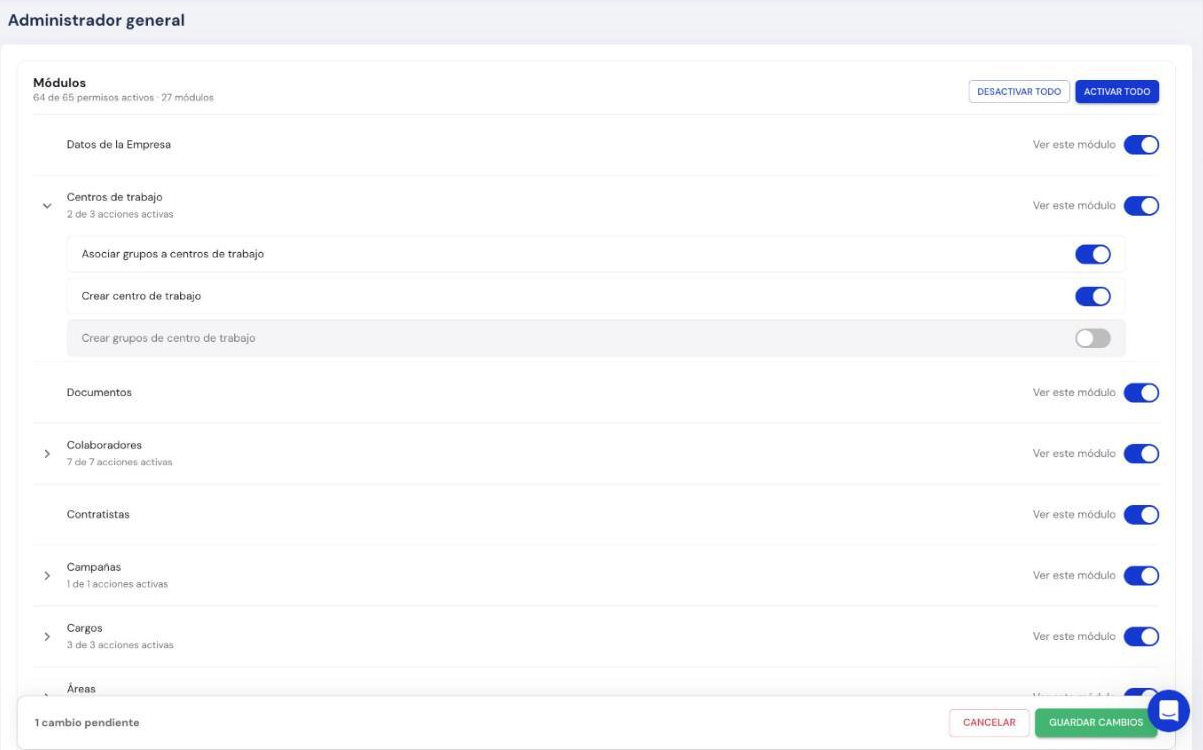
Cada módulo es una fila con el interruptor Ver este módulo, que controla si el usuario ve ese módulo.
Los módulos que tienen acciones muestran cuántas están activas, por ejemplo "3 de 3 acciones activas", y una flecha para desplegarlas. Cada acción, como Crear centro de trabajo, tiene su propio interruptor.
Los módulos se agrupan en dos bloques, Módulos y Configuración. Cada bloque muestra su resumen de permisos activos y tiene los botones Activar todo y Desactivar todo.
Cómo editar un perfil de permisos
Entra a Empresa > Permisos y haz clic en el nombre del perfil.
Activa o desactiva los interruptores que necesites. Para una acción específica, despliega el módulo con la flecha.
Al pie aparece una barra con la cantidad de cambios pendientes y los botones Cancelar y Guardar cambios. Nada se guarda hasta que haces clic en Guardar cambios.
Si te arrepientes, Cancelar deja todo como estaba.
Los permisos de un usuario
En la ficha del usuario, la pestaña Permisos usa el mismo editor. Mientras tengas cambios sin guardar, no se puede cambiar el perfil asignado al usuario: guarda o cancela primero. Así un cambio no pisa al otro.
Qué no cambia
Los permisos disponibles y lo que hace cada uno.
Cómo se aplican: un perfil guardado sigue rigiendo para todos los usuarios que lo tienen asignado.
Quién puede editar permisos: edita quien podía editar antes.
Para crear un perfil desde cero, revisa cómo crear un nuevo perfil de permisos.