
La pantalla Empresa > Datos de la empresa cambia de diseño. Deja de ser una página larga con todos los bloques uno debajo del otro y pasa a tener un menú lateral con cinco secciones. Los datos y las acciones son los mismos de antes: lo que cambia es dónde están y cómo se editan.
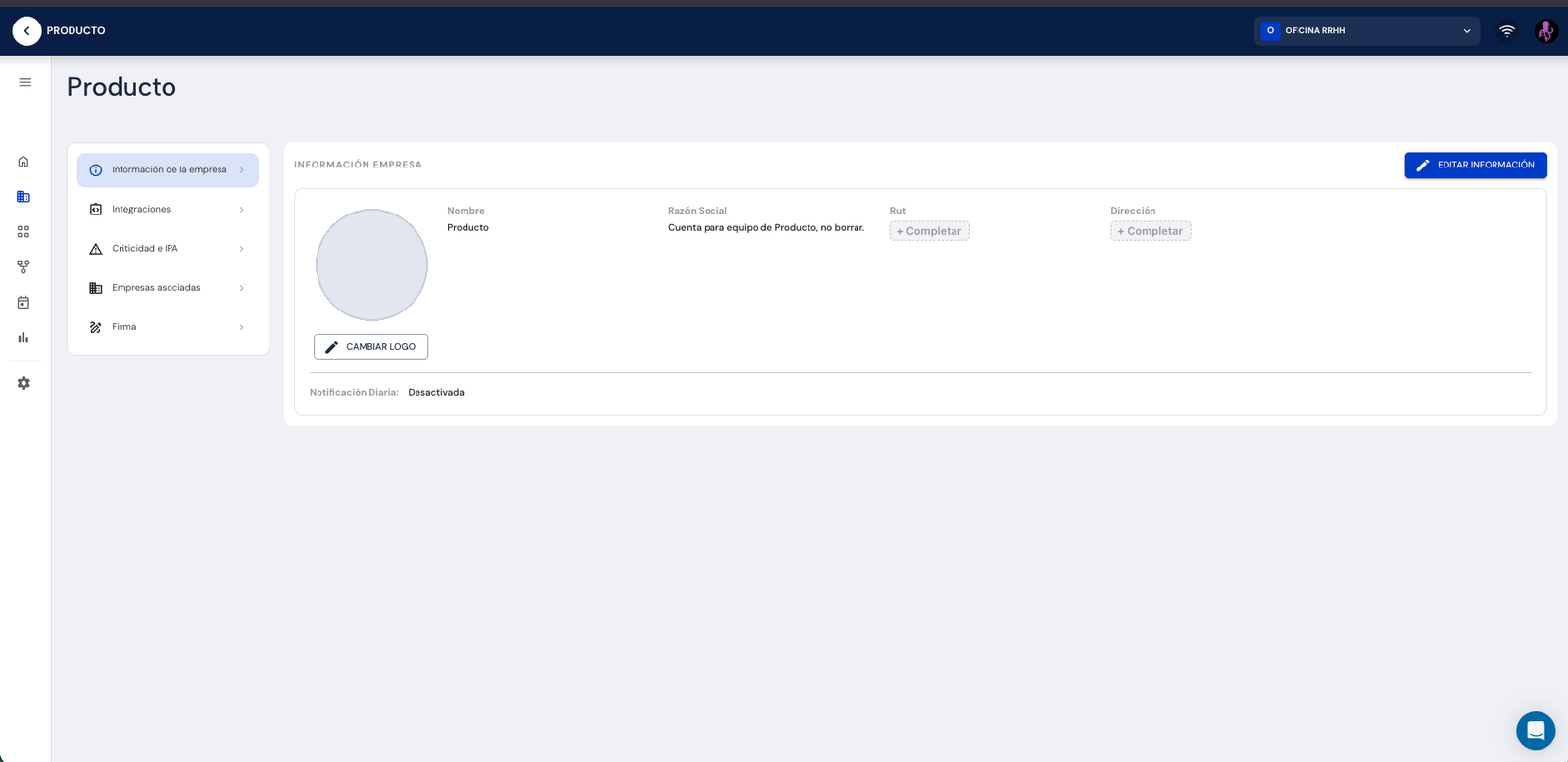
Las cinco secciones
Información de la empresa: logo, nombre, razón social, RUT, dirección y notificación diaria, todo en una sola tarjeta.
Integraciones
Criticidad e IPA
Empresas asociadas
Firma
Se ve una sección a la vez y el menú queda fijo al bajar por la página, igual que en el perfil de usuario. Criticidad e IPA, Empresas asociadas y Firma se muestran abiertas, sin tener que desplegarlas. En el celular, las secciones aparecen como una fila de botones que se desliza hacia el lado.
Cómo editar la información de la empresa
Entra a Empresa > Datos de la empresa. La sección Información de la empresa aparece primero.
Haz clic en Editar información. Los campos pasan a modo de edición en la misma tarjeta, sin abrir una ventana aparte.
Cambia lo que necesites. Un dato vacío muestra + Completar; al hacer clic pasa a edición.
Al pie aparece una barra con la cantidad de cambios pendientes y los botones Cancelar y Guardar cambios. Guarda para aplicar.
El nombre de la empresa no puede quedar vacío: si lo borras, no se puede guardar.
Qué desaparece
La ventana de edición y el lápiz junto al nombre de la empresa. Ahora todo se edita en la tarjeta.
Qué no cambia
Las otras cuatro secciones mantienen sus campos, acciones y ventanas.
Los permisos: edita quien podía editar antes.
Las descargas masivas no están en este menú. Siguen en su propia opción, Empresa > Descarga masiva. Revisa Descargas masivas: cómo bajar en un solo archivo los PDF de tus registros.