
La documentación obligatoria te permite definir qué registros, charlas, capacitaciones o evaluaciones debe cumplir cada colaborador, con qué frecuencia, y llevar el control de quién está al día y quién no.
Antes de empezar. Ten presente en todo momento el centro de trabajo en el que está asignado el colaborador: la actividad que definas queda asociada directamente a ese centro.
Hay dos formas de configurarla, según lo que necesites:
- Por grupos de usuarios especificos, definiendo reglas por grupos de usuarios o para usuarios específicos.
- Para un usuario especifico, desde su ficha de perfil.
Opción 1: definir la documentación para grupos o usuarios
1. Entra a la configuración de colaboradores
- En el menú lateral, ve a Configuración y selecciona Colaboradores.
- Abre la pestaña Documentación obligatoria.
2. Define una actividad
- Presiona Definir actividad +.
- Elige entre Definir para grupos de usuarios o Definir para usuarios específicos, según corresponda.
3. Completa la información de la actividad
- Nombre de la actividad (opcional): un título o descripción que te ayude a identificarla.
- Tipo de actividad: Registro o formulario, Charla, Capacitación o Evaluación.
- Seleccionar registro: el documento específico que se exigirá. Pero ten en cuenta que tu registro, charla, evaluación o capacitación debe estar previamente creado en la plataforma para que puedas seleccionarlo.
- Frecuencia de cumplimiento: Solo una vez, Diario, Semanal, Cada dos semanas o Mensual.
- Correo de notificación (opcional): para avisar cuando las actividades estén listas.
En esta misma pantalla puedes activar El orden de la documentación es obligatorio, si necesitas que se cumplan en secuencia, e Incluir actividades caducadas.
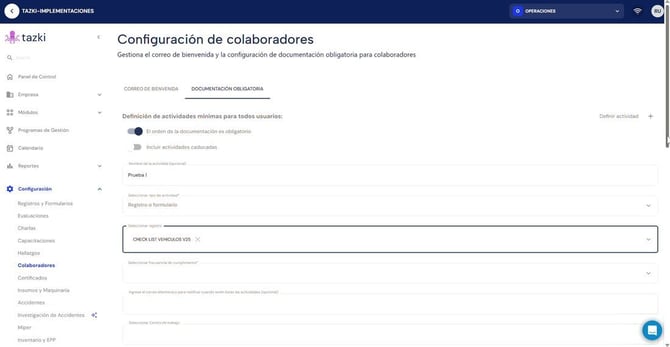
4. Selecciona el centro de trabajo
- Haz clic en Seleccionar Centro de trabajo.
- En la ventana emergente, elige el centro donde está el colaborador y presiona Guardar y terminar.
- Si la regla aplica a toda la organización, puedes marcar Asignar tarea a toda la empresa o Asignar tarea a todos los centros de trabajo.
5. Guarda la definición
- Baja hasta el final del formulario y haz clic en Agregar definición.
- La regla aparecerá en el listado Actividades definidas, donde puedes filtrarla por tipo y revisar su frecuencia, a quién aplica y su alcance.
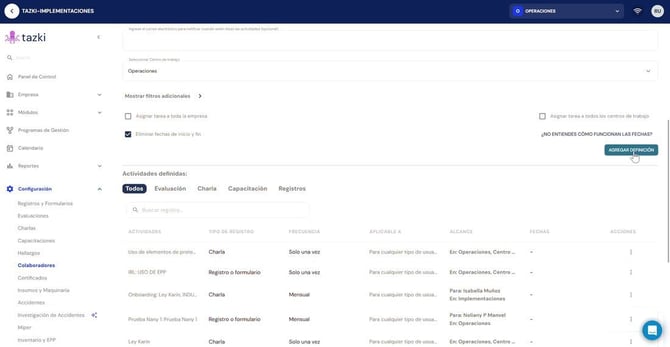
Opción 2: asignar documentación a un colaborador puntual
1. Entra al perfil del colaborador
- En el menú lateral, despliega Empresa y selecciona Colaboradores.
- Busca a la persona por nombre o RUT en el buscador de la tabla.
- Haz clic sobre la fila o en el menú de acciones para entrar a su perfil.
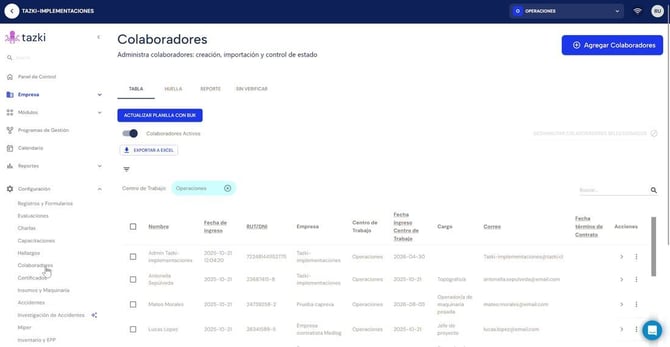
2. Abre la pestaña Documentación obligatoria
Dentro de la ficha, desplázate hasta las pestañas inferiores y selecciona Documentación obligatoria. Ahí se gestionan todos los requisitos de ese trabajador.
3. Agrega la definición
- Haz clic en el ícono + a la derecha de Actividades y participación.
- Completa el nombre (opcional), el tipo de actividad, el registro y la frecuencia, igual que en la opción anterior.
- Presiona Agregar definición para guardar.
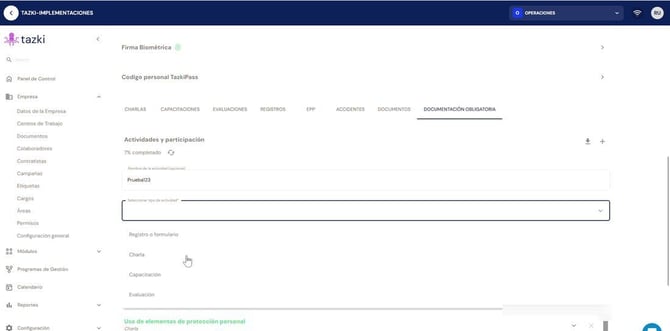
Cómo leer los estados de cumplimiento
En el panel de Documentación obligatoria cada requerimiento se muestra con un color según su estado:
- Rojo, no completado: la actividad o documento no se ha realizado ni cargado.
- Amarillo, en proceso: se inició la carga o falta cumplir un requisito previo.
- Verde, completado: la documentación está cargada, validada y al día.
Arriba del listado verás además el porcentaje completado del colaborador, para saber de un vistazo cómo va.
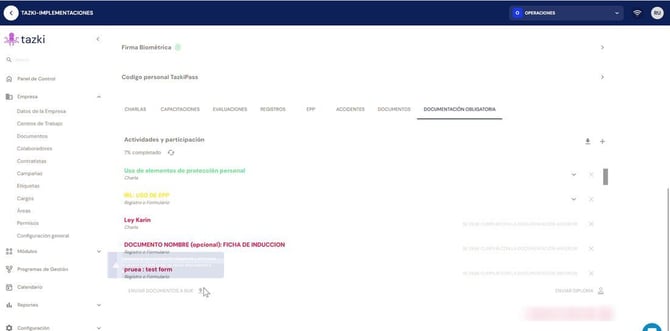
Enviar los documentos a BUK
Cuando todos los documentos obligatorios estén en verde, usa el botón Enviar documentos a BUK al pie de la sección. Esto exporta y sincroniza la documentación directamente con la plataforma BUK de tu empresa.
¿Tienes dudas? Escríbenos por el chat de soporte o revisa más artículos en ayuda.tazki.cl.