
Con las descargas masivas bajas en un solo archivo .zip los PDF de los registros de tu empresa en un período. Sirve, por ejemplo, para armar un respaldo o preparar una fiscalización.
Qué hay de nuevo
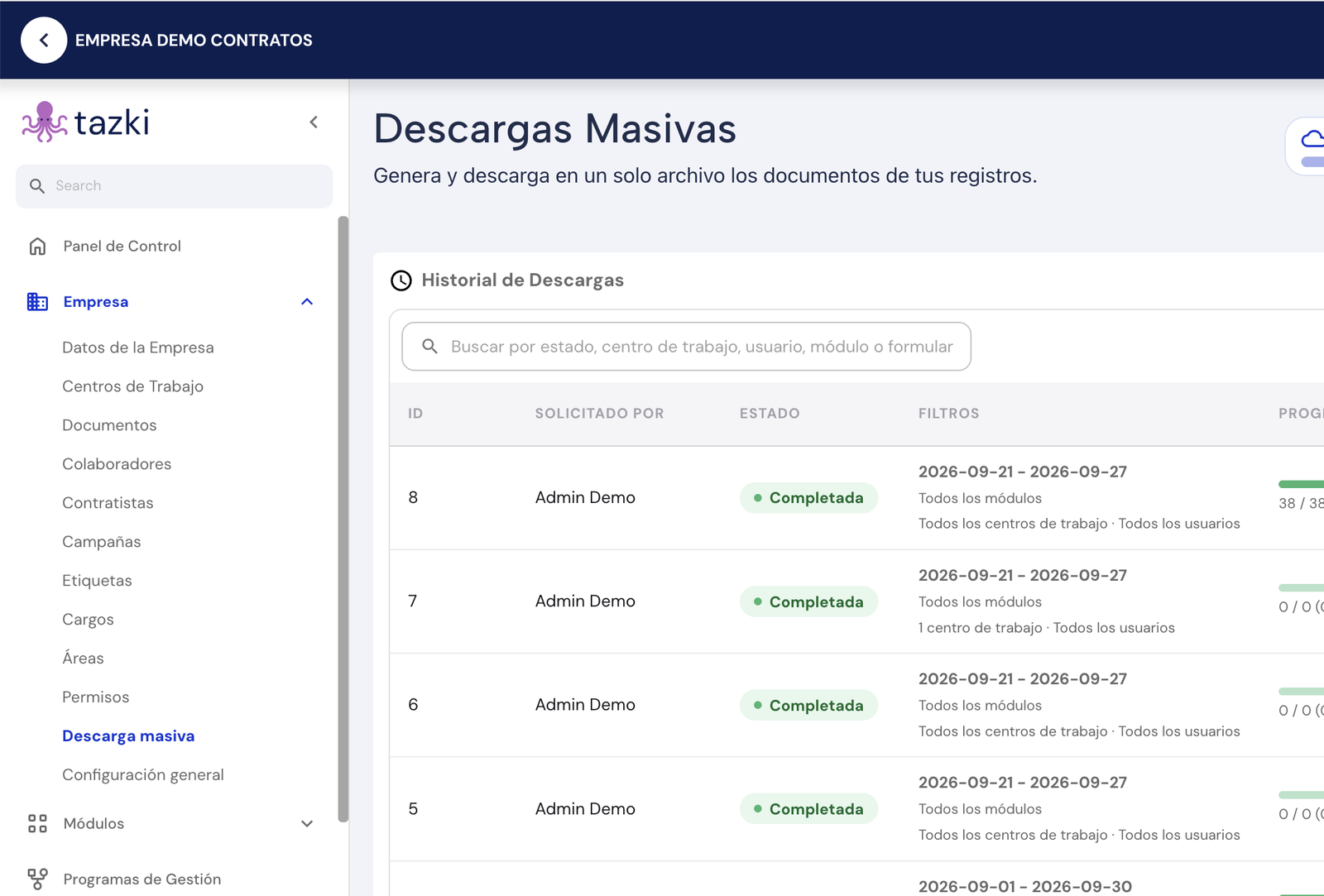
Nueva ubicación. Ya no está dentro de Datos de la empresa: ahora tiene su propia entrada en el menú, en Empresa > Descarga masiva.
Horario de procesamiento. Las solicitudes se procesan entre las 14:00 y las 20:00. Puedes crearlas a cualquier hora.
Máximo 1 mes por solicitud. Si necesitas varios meses, crea una solicitud por mes.
Seguimiento en vivo. Ves en qué etapa va tu solicitud, cuántos documentos lleva y cuánto le falta, aproximadamente.
Documentos no incluidos. Puedes revisar cuáles documentos quedaron fuera del archivo y por qué.
Disponible por 1 año. El archivo se puede descargar durante 1 año desde que se generó.
Qué incluye
Puedes descargar los PDF de estos módulos:
Checklists
Charlas
Capacitaciones
Evaluaciones
Entregas de EPP
En charlas y capacitaciones, además del PDF del registro, se incluye un PDF con la firma de cada participante.
Quién puede usarla
Los administradores de la empresa.
Cómo crear una solicitud
En el menú lateral, entra a Empresa > Descarga masiva.
Haz clic en Crear solicitud.
Elige el período de fechas. Puede ser de hasta 1 mes e incluye ambos días: del 1 al 31 de enero es válido, del 1 de enero al 1 de febrero no.
Si quieres, filtra por centros de trabajo, módulos o usuarios. Si dejas un filtro vacío, se incluyen todos.
Escribe una descripción para recordar para qué la pediste, por ejemplo "Respaldo para la fiscalización de octubre". Admite hasta 1.000 caracteres.
Haz clic en Generar solicitud.
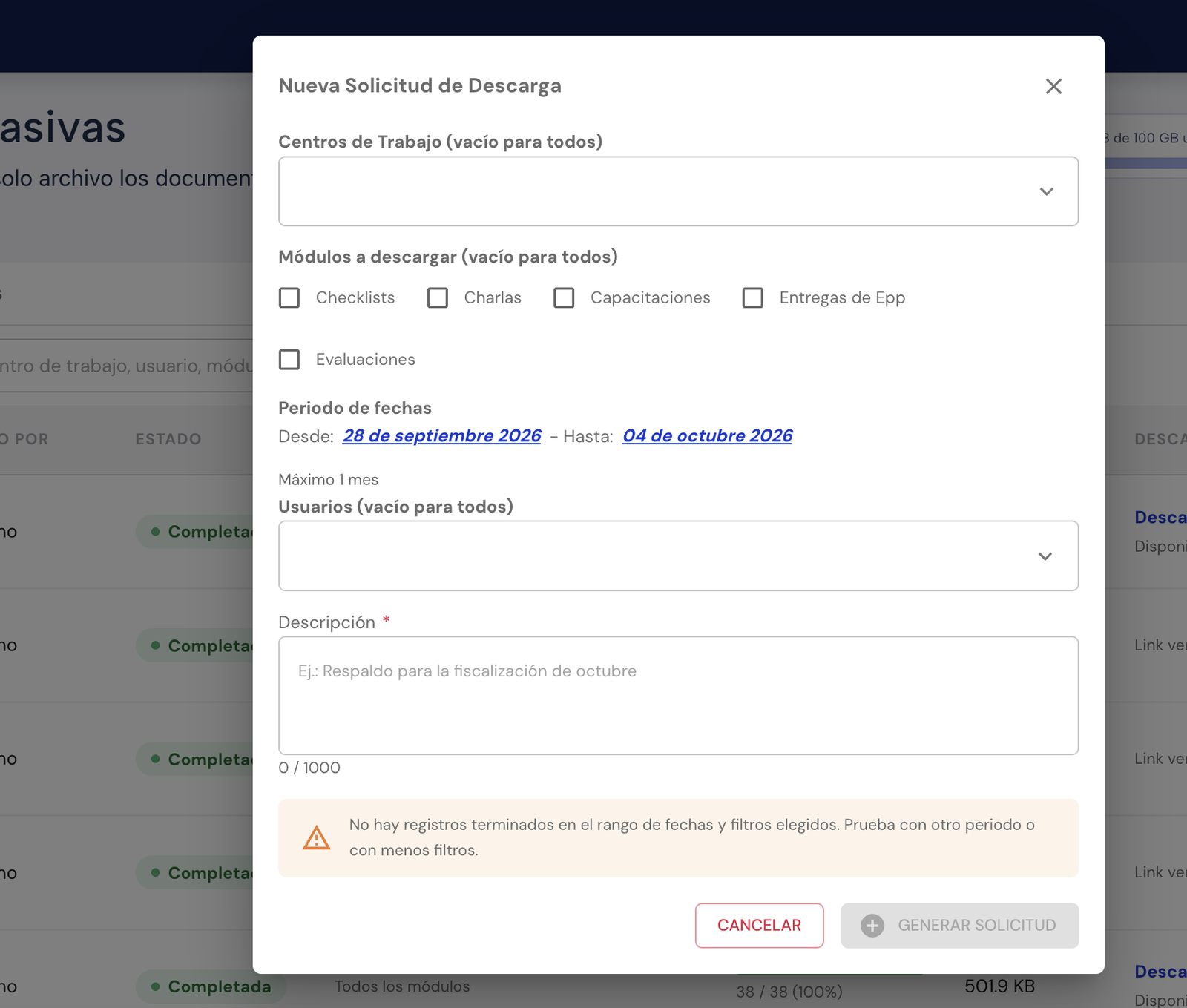
Solo puede haber una solicitud en curso por empresa. Mientras una se está procesando, el botón Crear solicitud queda desactivado. Apenas termina, puedes crear la siguiente.
Horario de procesamiento
Las solicitudes se procesan entre las 14:00 y las 20:00. Si creas una fuera de ese horario, queda en cola y empieza a procesarse sola a las 14:00. No tienes que volver a crearla.
Si necesitas el archivo para una fecha en particular, como una fiscalización, pídelo con al menos un día de anticipación.
Seguimiento de tus solicitudes
La pantalla muestra el historial de solicitudes de la empresa, con un buscador. Por cada solicitud ves:
Quién la pidió.
Los filtros que usó.
Su estado: En proceso, Completada o Fallida.
El avance y el tamaño del archivo.
Hasta cuándo puedes descargarla.
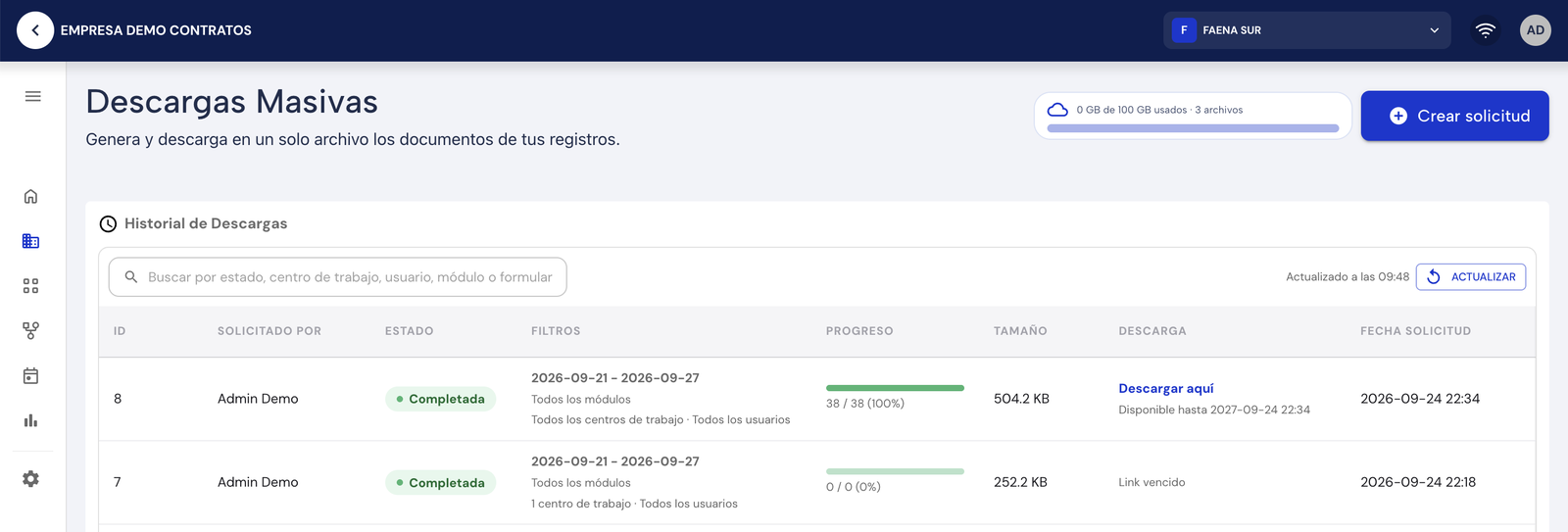
Mientras hay una solicitud en curso, la tabla se actualiza sola. También puedes hacer clic en Actualizar.
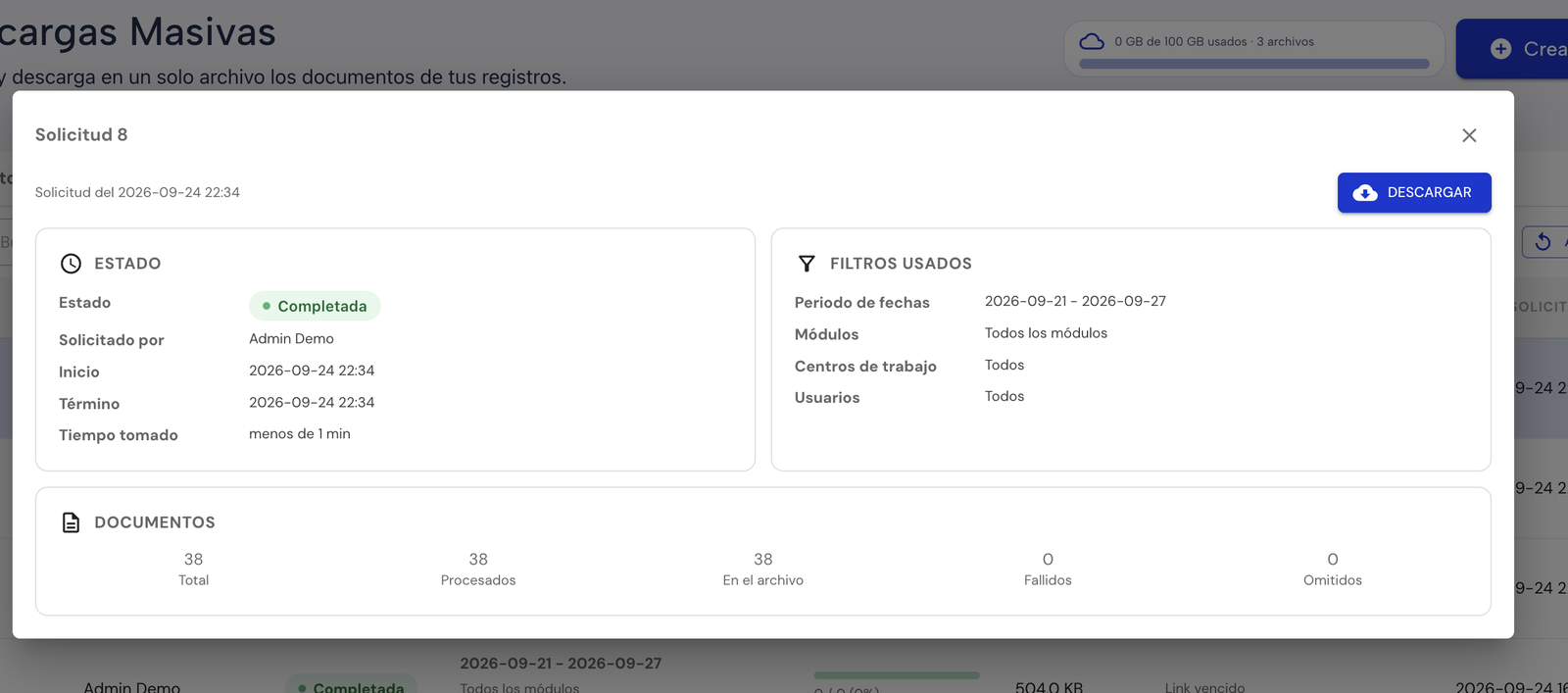
Al abrir el detalle de una solicitud ves:
La etapa en que va: preparando, generando documentos o armando el archivo.
Cuántos documentos lleva procesados del total.
Cuánto tiempo lleva y una estimación aproximada de cuánto le falta.
Si falló, en qué etapa falló y qué revisar.
Cuando la descarga está lista
Te llega un correo con el asunto "[Tu empresa] - Tu descarga masiva está lista". El correo indica cuántos documentos incluye, cuántos no se pudieron incluir y hasta qué fecha está disponible.
Para descargar el archivo:
Haz clic en Descargar en el correo o en la tabla de Descargas masivas.
Si no tienes la sesión iniciada, inicia sesión en Tazki. Luego vuelve a abrir el enlace del correo.
Solo puedes descargar el archivo con tu sesión iniciada. Si reenvías el correo a otra persona, esa persona no va a poder descargarlo sin su propia cuenta.
Si trabajas con más de una empresa en Tazki, asegúrate de haber entrado a la empresa que pidió la descarga.
Cómo viene organizado el archivo
Dentro del .zip, los documentos se ordenan en carpetas por módulo, luego por centro de trabajo y luego por persona. Por ejemplo:
Talks/faena-norte/juan-perez/charla-de-seguridad-en-trabajos-en-altur_5821.pdf
Las carpetas de módulo tienen el nombre en inglés: Checklists (checklists), Talks (charlas), Trainings (capacitaciones), Evaluations (evaluaciones) y DeliveryBatches (entregas de EPP).
Los nombres de carpetas y archivos van en minúsculas, sin tildes y con guiones en vez de espacios. El número al final del archivo identifica el registro en Tazki.
La firma de cada participante queda en la carpeta de esa persona.
Si un registro no tiene persona o centro de trabajo asignado, va en una carpeta "NoUser" o "NoBranch".
Los nombres largos se acortan para que el archivo se pueda abrir con el extractor de Windows.
Documentos no incluidos
Si algún documento no quedó en el archivo, la solicitud lo indica, y en el detalle puedes revisar la lista completa. Por cada documento ves el tipo, nombre, centro de trabajo, responsable, fecha y el motivo:
Motivo | Qué significa | Qué puedes hacer |
Autorizaciones pendientes | Es un checklist terminado que todavía no se aprueba. Mientras no se apruebe, el documento no es definitivo y no se incluye. | Aprobar el checklist y crear una nueva solicitud. |
No se pudo generar | Hubo un error al generar el PDF. | Escribir a soporte con el nombre del registro. |
PDF ilegible | El PDF existía, pero no se pudo leer al armar el archivo. | Crear una nueva solicitud. Si se repite, escribir a soporte. |
Registro eliminado | El registro se eliminó mientras se procesaba la solicitud. | Nada: el registro ya no existe. |
Almacenamiento
La pantalla muestra cuánto espacio ocupan los archivos de tu empresa que todavía se pueden descargar, con una referencia de 100 GB. De momento es solo informativo: superar ese espacio no impide crear nuevas solicitudes.
Preguntas frecuentes
¿Puedo descargar más de un mes de una vez?
No. Crea una solicitud por cada mes.
Creé una solicitud en la mañana y no avanza. ¿Qué pasa?
Las solicitudes se procesan entre las 14:00 y las 20:00. La tuya va a empezar a las 14:00.
No puedo crear una solicitud nueva.
Hay otra solicitud de tu empresa en curso. Cuando termine, se habilita el botón.
Falta un checklist en el archivo.
Revisa en el detalle de la solicitud si aparece como "Autorizaciones pendientes". Si es así, apruébalo y vuelve a pedir la descarga.
Mi solicitud falló y dice que no hay documentos.
No hay registros terminados en el rango de fechas y filtros que elegiste. Prueba con otro período o con menos filtros.
¿Por cuánto tiempo puedo descargar el archivo?
Durante 1 año desde que se generó. La fecha exacta aparece en la tabla y en el correo.