
¿Qué está pasando?
Después de la última actualización de seguridad, algunos equipos muestran una pantalla en blanco o cargan a medias al intentar entrar a Tazki. Es importante que sepas que no es una falla de tu cuenta ni de tus datos, y esto no afecta en absoluto la información que ya tienes cargada en la plataforma.
Antes de empezar, ten en cuenta:
- Haz el procedimiento desde el computador que usas habitualmente para entrar a Tazki.
- Cada persona del equipo debe hacerlo en su propio dispositivo.
- El procedimiento es 100% seguro y no borra ni modifica tus datos en Tazki.
Pasos para solucionarlo:
Abre el menú de cookies: Haz clic en el ícono que aparece justo a la izquierda de la dirección del sitio (en la barra del navegador donde dicetazkiapp.com) y luego selecciona “Datos de sitios y cookies”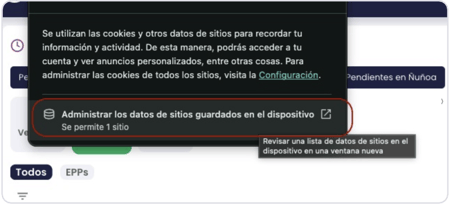
Administra los datos: Haz clic en la opción “Administrar los datos de sitios guardados en el dispositivo”.
%2012.24.33%20p.m..png?width=445&height=225&name=Captura%20de%20pantalla%202026-05-26%20a%20la(s)%2012.24.33%20p.m..png)
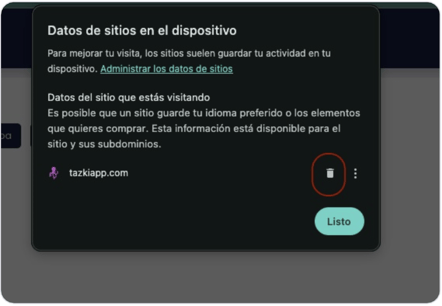
Borra el caché del sitio: Verás una lista donde aparece tazkiapp.com. Haz clic en el ícono del basurero que está al lado del nombre y luego presiona el botón “Listo”.
Reinicia el acceso: Cierra esa pestaña del navegador, vuelve a abrir Tazki e ingresa normalmente con tu usuario y contraseña. ¡La pantalla cargará de forma correcta!
¿Sigue sin funcionar? Si después de seguir estos pasos continúas experimentando el problema, no te preocupes. Escríbenos directamente a soporte@tazki.cl y nos conectaremos contigo para dejarlo funcionando de inmediato.