
La firma biométrica deja registrada la huella del colaborador en su ficha, para que después pueda firmar documentos con el dedo en vez de a mano. Son dos etapas: instalar una vez el huellero en el computador, y luego registrar la huella de cada colaborador desde su ficha en Tazki.
Antes de empezar
- Un computador con Windows y permisos de administrador para instalar aplicaciones. El controlador del huellero no funciona en Mac.
- El archivo de instalación
TazkiHuella.rar, que te envía Tazki. - Un navegador para entrar a la plataforma. Recomendamos Mozilla Firefox, aunque también funciona con otros.
- Las manos y la yema del dedo del colaborador limpias, secas y libres de grasa o polvo.
Descarga el archivo aquí.
*En caso de que no puedan descargar el archivo, escribe a soporte@tazki.cl para que nuestro equipo te lo envíe.
Instalación y preparación del computador
Paso 1 · Instala el controlador del huellero
- Descomprime el archivo
TazkiHuella.raren tu computador. - Ejecuta el instalador e instala la aplicación del huellero siguiendo las instrucciones en pantalla.
- Reinicia el computador. Sin este paso el lector no queda disponible en la plataforma.
Paso 2 · Entra a Tazki
- Abre el navegador. Recomendamos Mozilla Firefox, pero puedes usar otro.
- Ingresa a
tazkiapp.come inicia sesión con tu usuario y contraseña.
Registro de la huella del colaborador
Paso 3 · Abre la sección Firma Biométrica
- En el menú lateral entra a Empresa › Colaboradores y abre la ficha del colaborador.
- Baja hasta la sección Firma Biométrica. Está debajo de Áreas, Documento de Identidad y Firma Registrada.
- Si el colaborador todavía no tiene huella registrada, haz clic en Registrar huella digital.
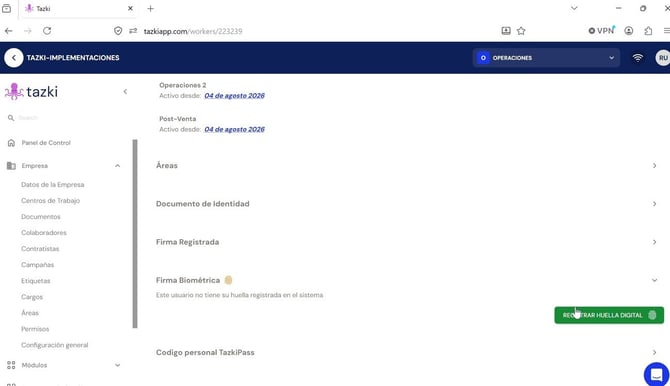 El botón Registrar huella digital en la ficha del colaborador.
Paso 4 · Inicia la captura
- Se abre la ventana Registrar huella de [nombre del colaborador].
- Pídele al trabajador que apoye el dedo firmemente en el lector.
- Haz clic en Iniciar registro de huella.
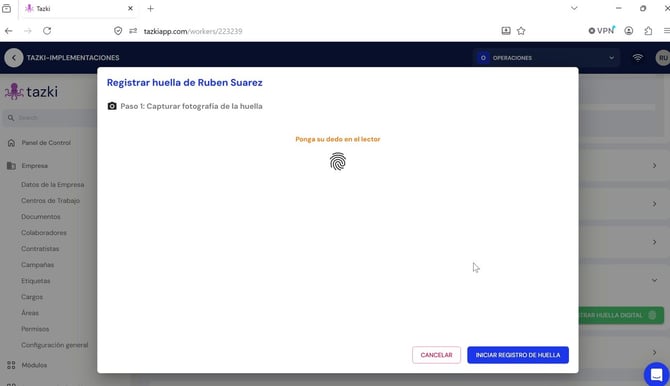 La ventana de registro, lista para iniciar la lectura.
Paso 5 · Captura la fotografía de la huella
- El lector toma la primera imagen dactilar.
- Cuando resulta, aparece la imagen cargada y el mensaje ¡Fotografía capturada correctamente!
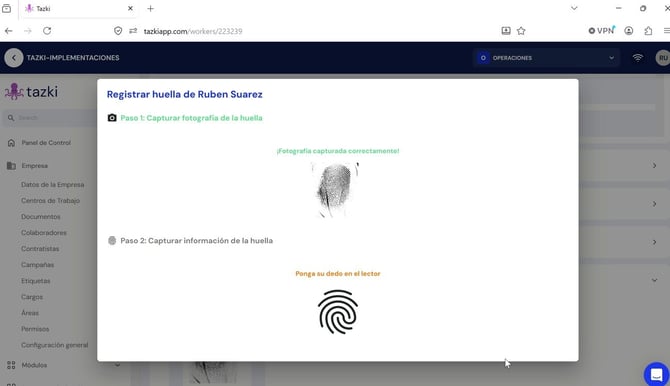 Fotografía dactilar capturada correctamente.
Paso 6 · Captura la información y termina
- Mantén el dedo en el lector mientras el sistema procesa los datos.
- Cuando aparezca ¡Información capturada correctamente!, haz clic en Terminar.
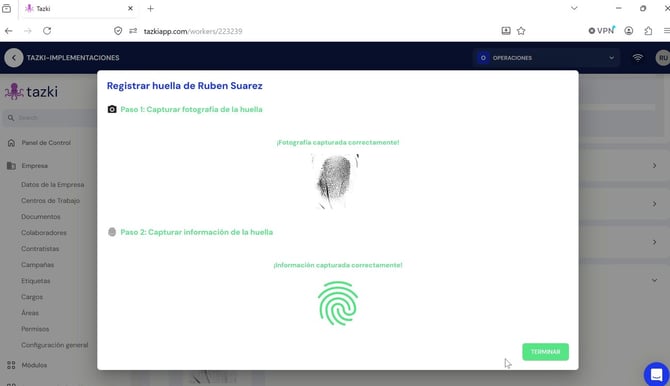 Información capturada y botón Terminar.
Paso 7 · Verifica que quedó registrada
- La ventana se cierra sola.
- En la ficha del trabajador debe aparecer la vista previa de la huella y el indicador verde activo en Firma Biométrica.
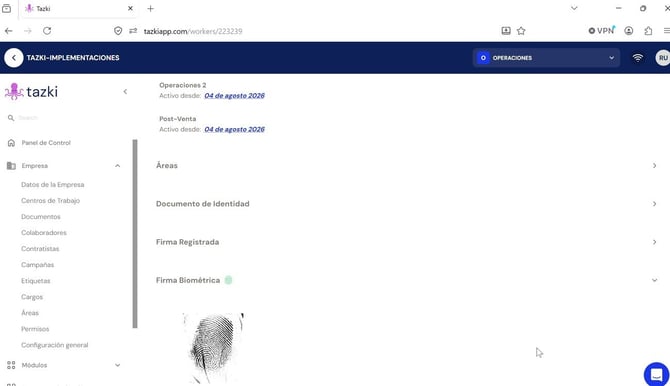 La firma biométrica validada en la ficha del colaborador.
Si algo no resulta verifica lo siguiente:
El botón de registrar huella no aparece o no responde. Revisa que hayas reiniciado el computador después de instalar el controlador. Es la causa más común.
El lector no toma la huella. Limpia y seca la yema del dedo. La grasa, el polvo y la humedad impiden la lectura. Prueba también apoyando el dedo con algo más de firmeza y sin moverlo.
Estás en un Mac. El controlador del huellero solo existe para Windows. El registro de huella tiene que hacerse desde un computador con Windows.
Recuerda. La instalación del huellero se hace una sola vez por computador. El registro de la huella se hace una vez por colaborador, desde su ficha.